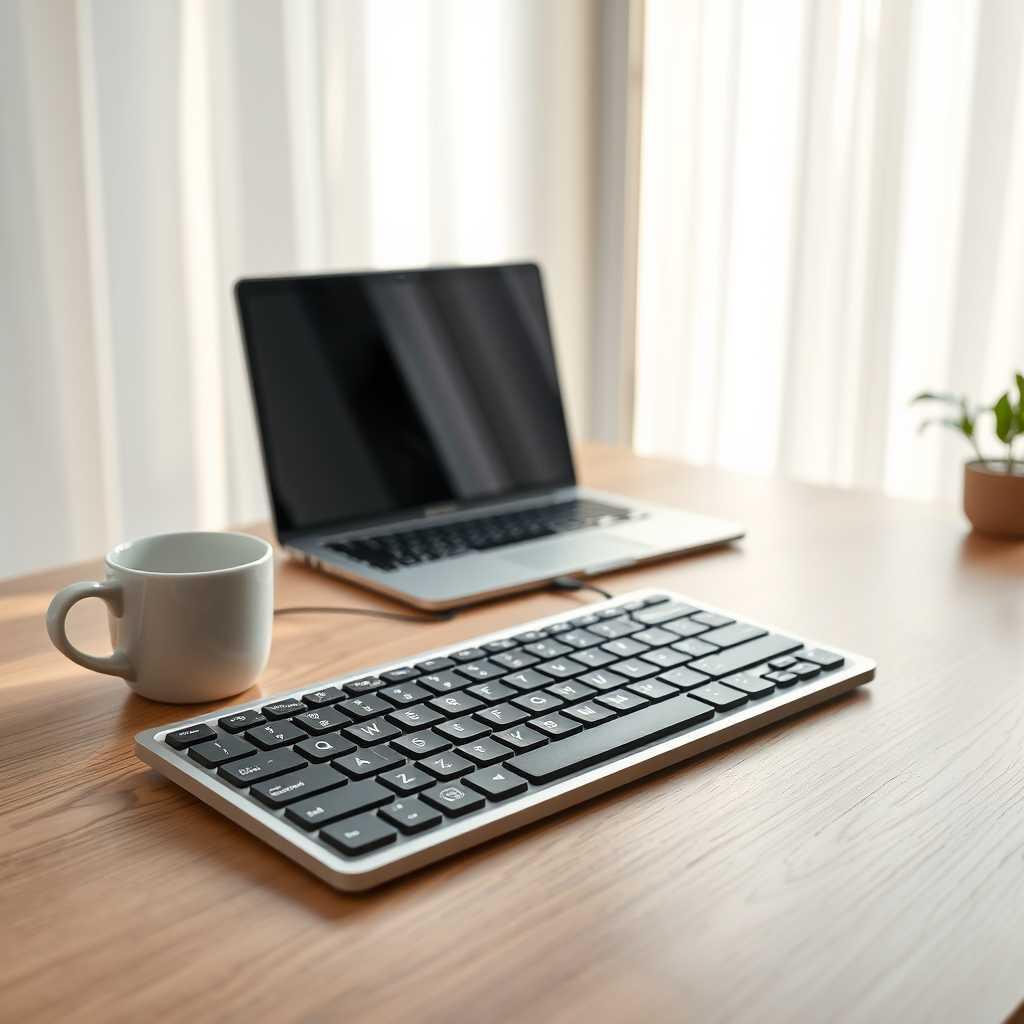
در این مقاله به صورت جامع کیبرد بی سیم اسکای را بررسی میکنیم: از مشخصات فنی و اتصال تا راهنمای خرید، نصب و نگهداری. هدف ارائه اطلاعات عملی و قابلاعتماد است تا کاربران بتوانند با آگاهی کامل بهترین انتخاب را داشته باشند.
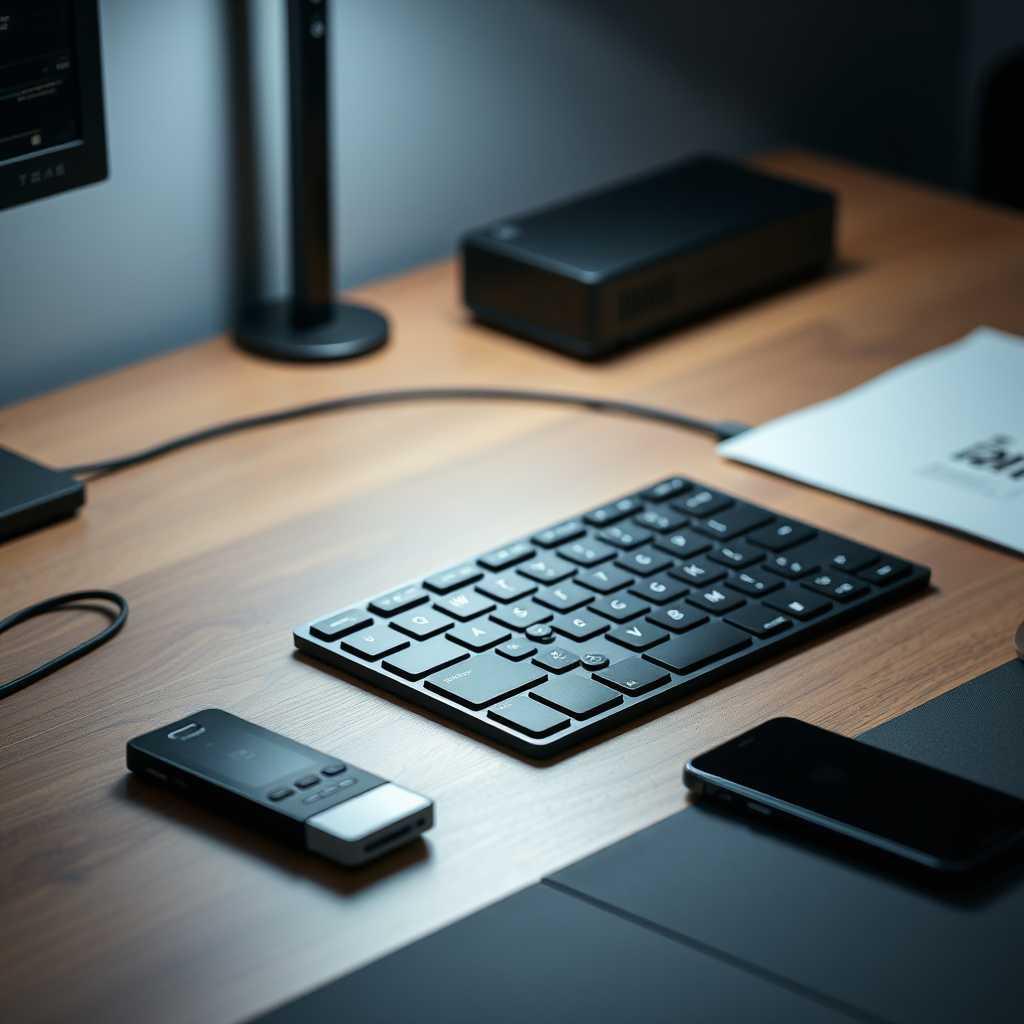
کیبردهای بیسیم اساساً از سه جزء اصلی تشکیل میشوند: رابط ارتباطی (بلوتوث یا فرکانس رادیویی)، منبع انرژی (باتری یا باتری قابل شارژ) و سختافزار کلیدها. این صفحهکلیدها با ارسال بستههای اطلاعاتی حاوی وضعیت کلیدها به گیرنده در کامپیوتر یا دستگاه همراه کار میکنند. در سطح فناوری، دو رویکرد مرسوم وجود دارد: اتصال از طریق Bluetooth و اتصال از طریق RF با دانگل USB. هر روش روی مصرف انرژی، برد، تاخیر و مقاومت در برابر تداخل تاثیرگذار است.
Bluetooth معمولاً برای مصرف کم و سازگاری با موبایل و لپتاپ مناسبتر است؛ نسخههای جدیدتر (BLE) مصرف انرژی بسیار پایینی دارند ولی گاهی تاخیر آنها برای بازیهای حساس کافی نیست. در مقابل، اتصال RF با دانگل USB در فرکانس 2.4 گیگاهرتز رایج است و برای کاهش لگ و افزایش پایداری طراحی شده؛ این روش نرخ پاسخدهی پایینتر (مثلاً ۱–۲ میلیثانیه در نمونههای گیمینگ) و برد عملی بیشتر ارائه میدهد. بیتهایی مانند Adaptive Frequency Hopping در بلوتوث به افزایش مقاومت در برابر تداخل کمک میکنند، اما محیطهای شلوغ 2.4 گیگاهرتزی میتوانند بر عملکرد RF اثر بگذارند.
در انتخاب صفحهکلید، باید به نرخ نمونهبرداری یا Polling Rate توجه کرد؛ کیبوردهای اداری اغلب ۱۲۵ هرتز (۸ میلیثانیه) دارند در حالی که کیبوردهای مخصوص بازی میتوانند تا ۱۰۰۰ هرتز (۱ میلیثانیه) پشتیبانی کنند. مقاومت در برابر تداخل با استفاده از پروتکلهایی مثل AFH و روشهای رمزنگاری متفاوت مدیریت میشود.
علاوه بر نوع اتصال و نرخ نمونهبرداری، برخی مشخصات فنی حیاتی عبارتاند از:
برای بررسی دقیقتر مشخصات و تضمین صحت ادعاها، منابع اطلاعاتی از صفحات مرجع ویکیپدیا درباره کیبردهای بیسیم و بلوتوث بررسی شدهاند. توجه داشته باشید که کیبرد بی سیم اسکای در مدلهای مختلف ممکن است ترکیبی از این فناوریها را ارائه دهد؛ بنابراین مطالعه دیتاشیت هر مدل و تستهای مستقل مهم است تا انتخابی مناسب و مطابق نیاز صورت گیرد.
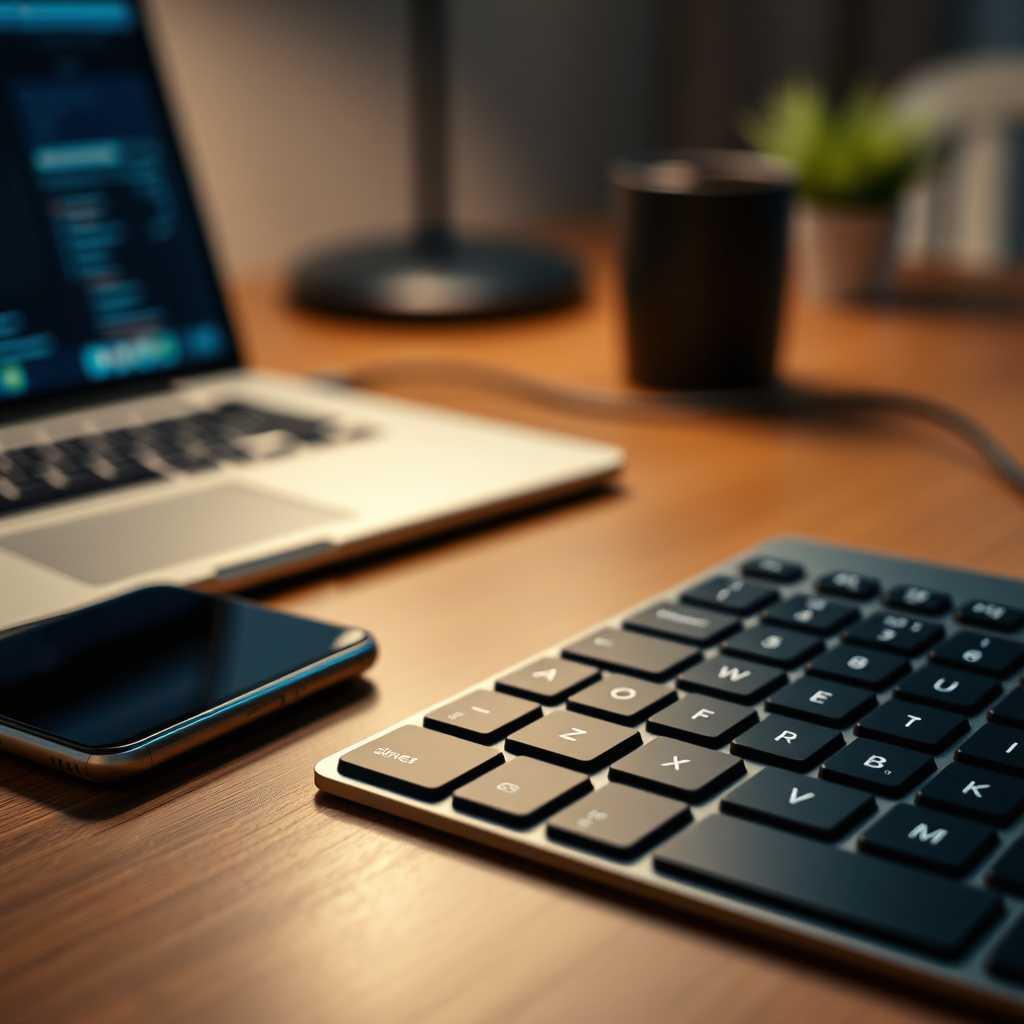
پیش از انتخاب کیبرد، دانستن اولویتها و تناسب با شیوه استفاده شما حیاتی است. سازگاری با سیستمعاملها (Windows، macOS، iOS، Android) را ابتدا بررسی کنید؛ برخی کیبوردها با سوئیچهای خاص یا میانبرهای مک سازگاری محدودتری دارند و ممکن است نیاز به نرمافزار جداگانه داشته باشند. در مرحله بعد نوع رابط را بسنجید: بلوتوث برای استفاده با موبایل و لپتاپهای مدرن مناسب است، اما دانگل USB (RF) معمولاً پایدارتر و با لگ کمتر برای بازی یا محیطهای پرتداخل بهتر عمل میکند. طول عمر باتری و روش شارژ (باتری داخلی با USB-C، یا باتریهای قابل تعویض) روی راحتی روزمره تاثیر زیادی دارد؛ اگر ترجیح میدهید شارژ را کمتر فراموش کنید، مدلهایی با عمر باتری چند ماهه یا حالت خواب خودکار مناسبترند.
تاخیر و پاسخدهی برای گیمینگ فاکتور کلیدی است؛ نرخ گزارشدهی (polling rate) و نوع اتصال RF معمولاً تاخیر کمتری دارند. آرگونومی و سایز صفحهکلید را بر اساس میز و وضعیت تایپ خود انتخاب کنید: صفحهکلید کامل با عدد جدا برای کارهای اداری، مدلهای کمحجم یا تاشو برای حملونقل. نور پسزمینه در محیطهای کمنور مفید است اما مصرف باتری را افزایش میدهد. کیفیت ساخت شامل جنس پلاستیک یا فلز، مقاومت در برابر پاشش مایعات و کلیدهای با دوام است. در نهایت قیمت را با امکانات بسنجید و گارانتی معتبر را بهعنوان پشتوانه خرید در نظر بگیرید. برای مثال مدلهایی که گارانتی دو ساله و خدمات پس از فروش دارند از نظر ارزش خرید برتری پیدا میکنند.
جعبهابزار تصمیمگیری
برای مثال اگر اولویت شما حملونقل است به دنبال پیکربندی بلوتوث، عمر باتری بالا و ابعاد کوچک باشید؛ در بازی تمرکز بر دانگل RF، سوئیچ مکانیکی و نرخ پاسخدهی است. نام محصول را هنگام خرید بررسی کنید — کیبرد بی سیم اسکای — و همیشه مشخصات فنی واقعی را از منابع معتبر کنترل کنید تا تصمیمی هوشمندانه بگیرید.
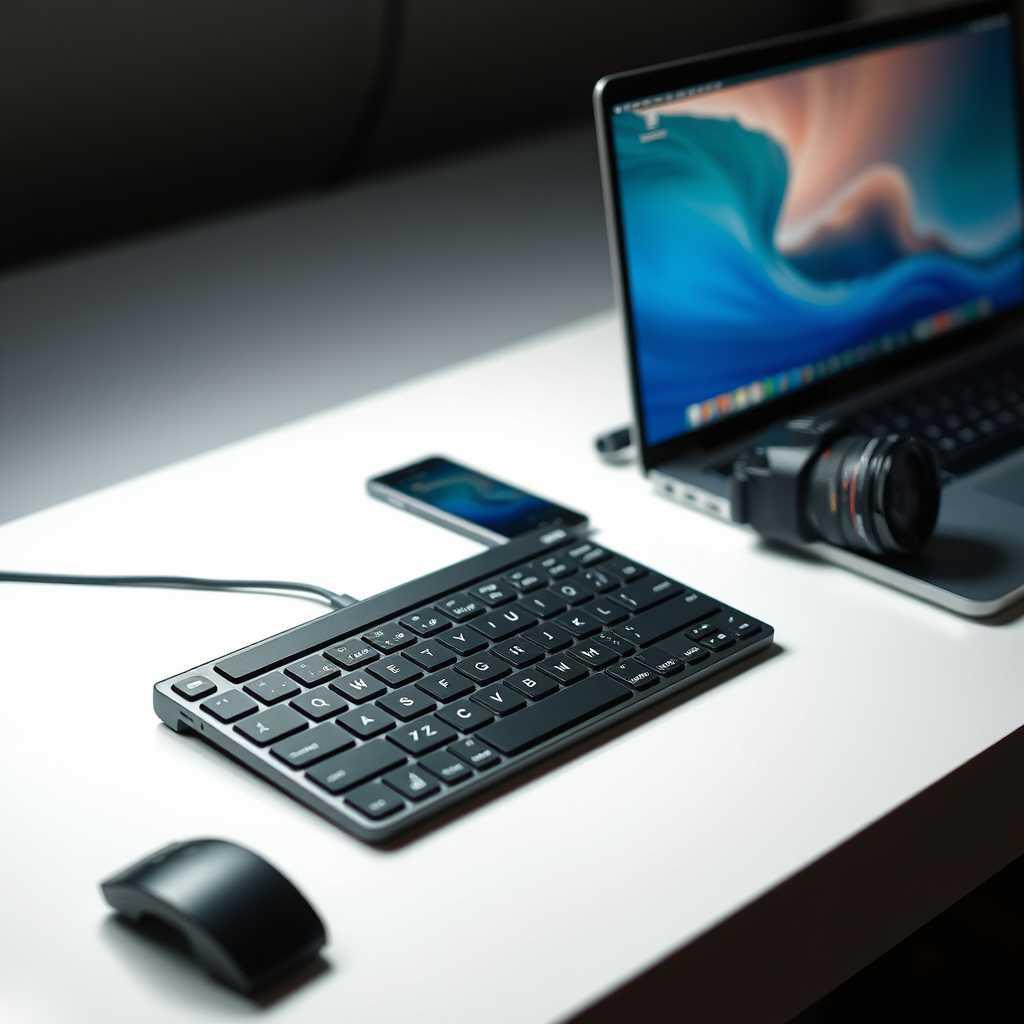
پیش از شروع نصب، اطمینان حاصل کنید باتریها شارژ کافی دارند یا کیبرد خاموش است. در ادامه مراحل عملی برای اتصال و راهاندازی آورده شده است. توجه داشته باشید که در متن مثالهایی از کیبرد بی سیم اسکای در شرایط معمول استفاده آورده شدهاند. اطلاعات پایهای از مرجع ویکیپدیا و منابع فنی بررسی شدهاند و خواننده در انتهای مقاله میتواند منابع را ببیند.
در مدلهایی با دانگل USB (بهویژه دانگل 2.4 گیگاهرتز)، کافی است دانگل را به پورت USB متصل کنید؛ ویندوز معمولاً آن را بهصورت خودکار شناسایی میکند. اگر دانگل شناسایی نشد، امتحان کنید:
اگر کیبرد وصل نمیشود یا دکمهها کار نمیکنند، مراحل زیر را دنبال کنید:
برای مشکل تاخیر یا قطعووصل، احتمال تداخل فرکانسی یا برد کم وجود دارد. راهحلها:
نکات ایمنی و نگهداری: از ریختن مایعات روی صفحهکلید پرهیز کنید و در زمان ذخیرهسازی باتریها را خارج کنید. برای حفاظت بیشتر از کالا، از کاور و نگهداری در مکان خشک استفاده کنید.
اگر همچنان مشکل ادامه دارد، ثبت درخواست پشتیبانی سازنده و بررسی لاگ سیستم توصیه میشود.
در بررسی بازار، کیبرد بی سیم اسکای در مقایسه با برندهای شناختهشده چند مزیت مشخص دارد: قیمت رقابتی، طراحی سبک و مصرف انرژی پایین در مدلهای بلوتوث. با این حال در برابر برندهایی مانند Logitech یا Keychron که بهخاطر کیفیت ساخت و پشتیبانی گسترده شناخته شدهاند، ممکن است نقاط ضعفی مثل دوام کمتر کلیدها یا خدمات پس از فروش محدودتر مشاهده شود. از نظر فناوری ارتباطی، برخی رقبا دانگل 2.4 گیگاهرتز با تأخیر کمتر و قابلیتهای اختصاصی دارند، درحالیکه مدلهای بلوتوث چنددستگاهی معمولاً انعطافپذیری بیشتری ارائه میکنند.
برای تحلیل قیمت به ازای امکانات باید معیارهایی مستقل تعریف کرد: هزینه به کارایی (قیمت نسبت به عملکرد و پاسخدهی)، دوام (مواد، عمر مفید کلیدها، مقاومت در برابر سایش) و خدمات پس از فروش (گارانتی، دسترسی به قطعات و آپدیت فریمور). در این چارچوب، کیبردهای ارزانتر ممکن است در کوتاهمدت ارزش قابل قبولی بدهند اما برای استفاده بلندمدت یا محیطهای حرفهای توصیه میشود سراغ برندهای دارای سابقه و قطعات یدکی باشید.
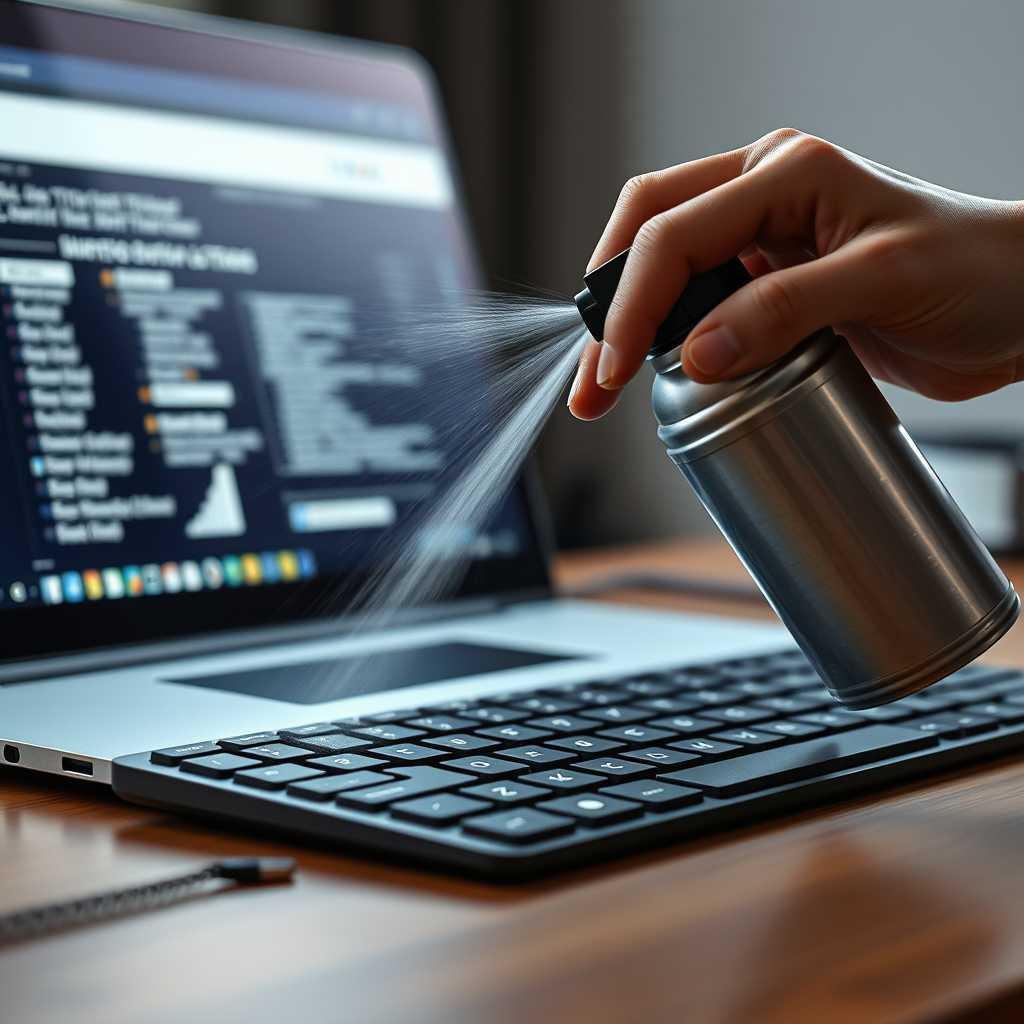
بهروزرسانی فریمور یکی از سادهترین و موثرترین اقدامات برای حفظ عملکرد بلندمدت است؛ بسیاری از مسائل نرمافزاری و ناسازگاریها با نسخههای جدید سیستمعامل با آپدیت حل میشوند. پاکسازی منظم کلیدها از گرد و غبار و ذرات ریز باعث جلوگیری از گیر کردن کلیدها و کاهش سایش مکانیکی میشود. محافظت در برابر مایعات نیز اهمیت زیادی دارد؛ استفاده از روکش سیلیکونی یا قرار دادن محافظ در محیطهای پرریسک میتواند از آسیبهای جبرانناپذیر جلوگیری کند.
برای حفظ بهترین عملکرد، یک چکلیست ماهانه ساده داشته باشید که بهسرعت مشکلات بالقوه را آشکار کند. این فهرست کمک میکند نگهداری به صورت منظم انجام شده و هزینههای بلندمدت کاهش یابد.
در پایان، اگر دنبال هزینه کمتر و کاربری روزمره هستید، کیبرد بی سیم اسکای گزینهای منطقی است؛ اما برای استفاده حرفهای یا بازی رقابتی، سرمایهگذاری روی برندهایی با دوام و پشتیبانی قویتر ارزشمندتر است. این تحلیل و نکات نگهداری مسیر تصمیمگیری هوشمندانه را هموار میکند و به بخش نتیجهگیری کلی مقاله متصل خواهد شد.
در پایان، کیبرد بی سیم اسکای میتواند گزینهای مناسب برای کاربران مختلف باشد اگر مشخصات فنی، سازگاری و نیازهای شخصی را در نظر بگیرند. با بررسی فناوری اتصال، نکات خرید، روشهای نصب و نگهداری که ارائه شد، میتوانید با اطمینان انتخاب کنید و طول عمر دستگاه را با مراقبت صحیح افزایش دهید.