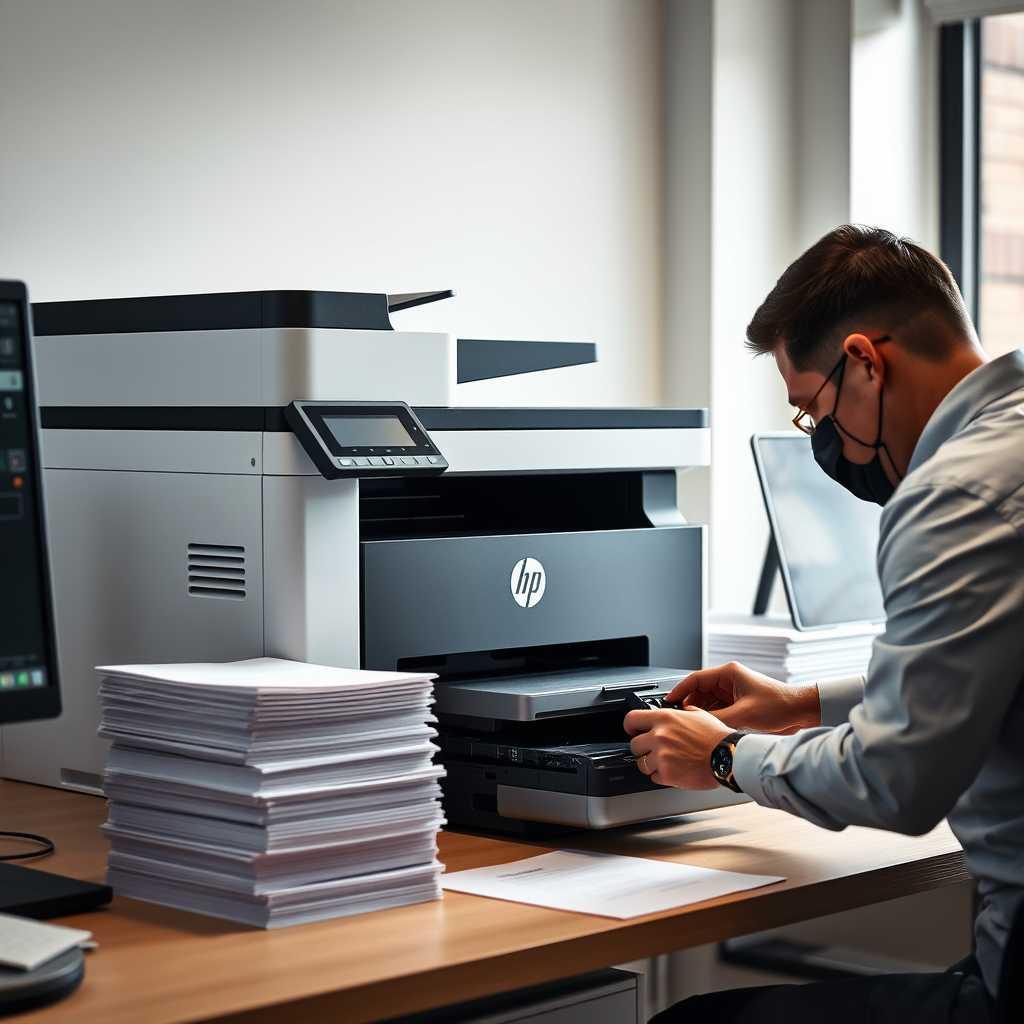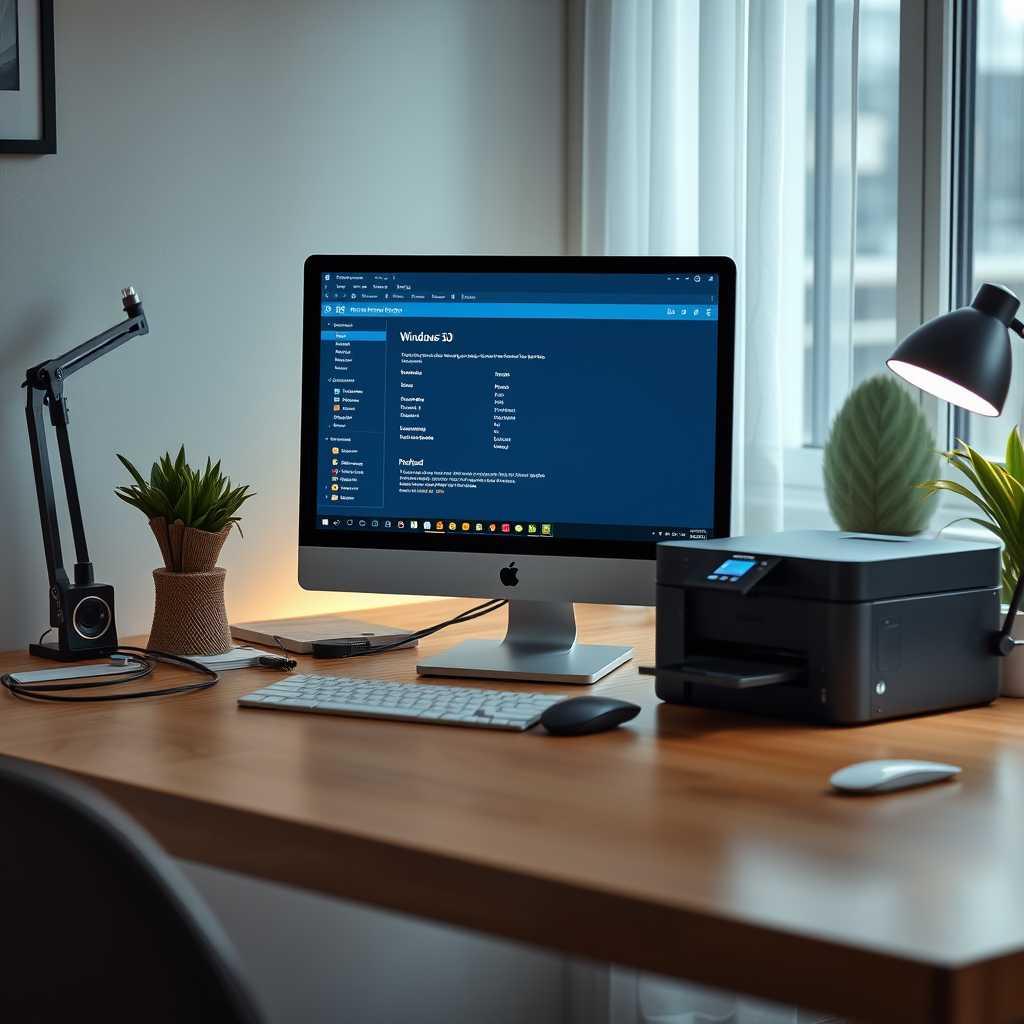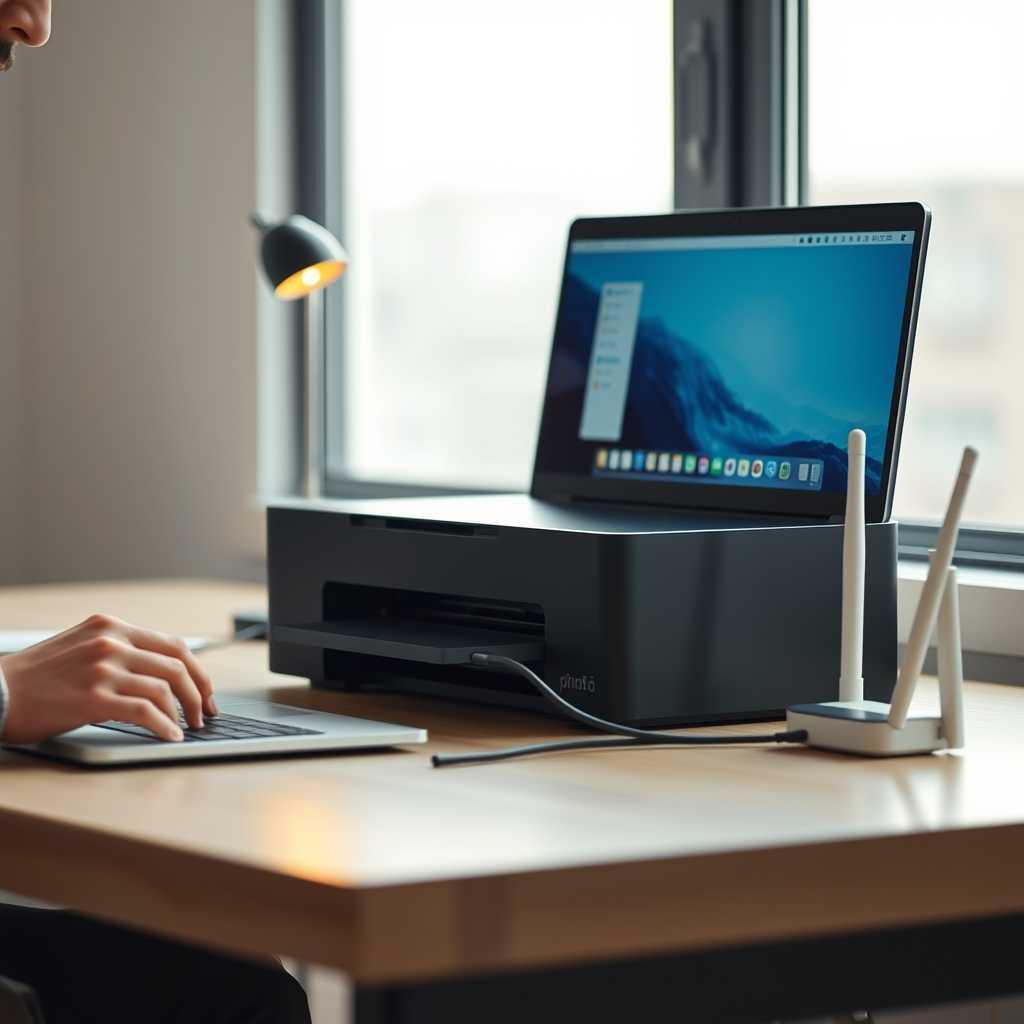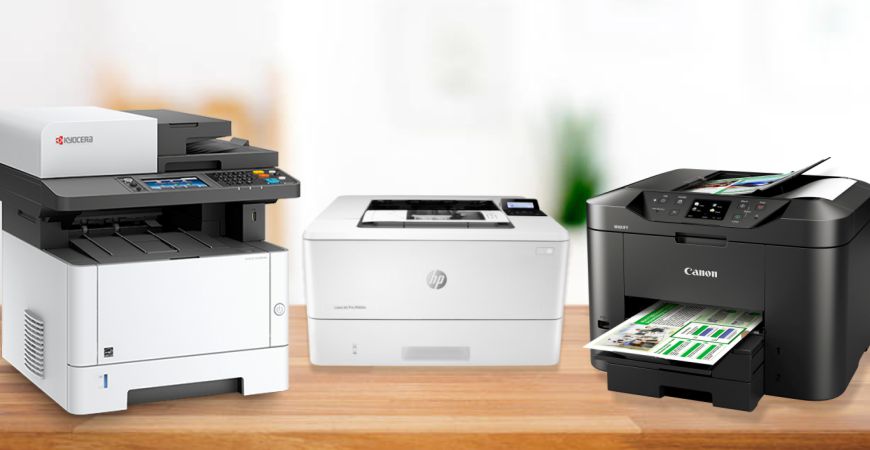
در این مقاله به پرینتر در ویندوز 10 میپردازیم. ابتدا روشهای افزودن پرینتر و تنظیمات پایه را توضیح میدهیم، سپس به عیبیابی، بهروزرسانی درایور و نکتههای امنیتی میپردازیم. هدف ما ارائه راهنمایی گام به گام است تا کاربران بتوانند چاپ را بهطور کارآمد، ایمن و بدون مشکل مدیریت کنند.
برای رفع مشکلات پرینتر در ویندوز 10، ابتدا ارتباطهای فیزیکی و سرویسهای مرتبط را بررسی کنید. با یک رویکرد گامبهگام میتوان موانع چاپ را سریع شناسایی و رفع کرد. در این بخش به سه محور اصلی میپردازیم:
عیبیابی پرینتر، بهروزرسانی درایور و نکتههای امنیتی برای چاپ ایمن در شبکه.
وقتی پرینتر چاپ نمیکند یا در صف چاپ گیر کرده است، ابتدا اتصال و وضعیت سرویسها را بررسی کنید. مراحل زیر معمولاً مشکل را برطرف میکند:
بررسی اتصال فیزیکی: اگر پرینتر با USB وصل است، سلامت کابل و پورت را بررسی کنید. در پرینترهای شبکهای، آدرس IP را کنترل کنید و مطمئن شوید دستگاه در شبکه قابل دسترسی است.
راهاندازی مجدد سرویس چاپ: به پنجره Services بروید و سرویس چاپ را Restart کنید. سپس سیستم را ریاستارت کنید تا کش چاپ دوباره ساخته شود.
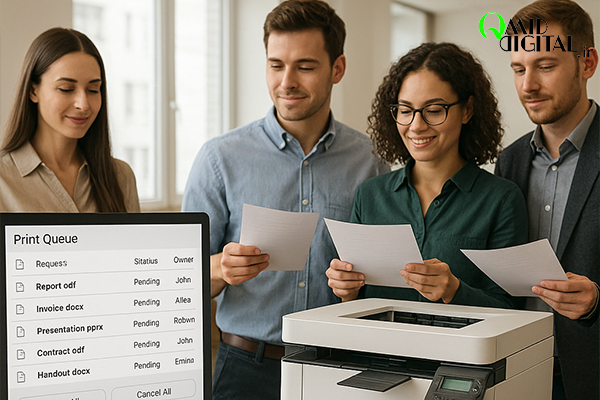
خالی کردن صف چاپ: در پنجره مدیریت پرینتر، تمام وظایف موجود را لغو کرده و سند را دوباره ارسال کنید.
تنظیم پرینتر پیشفرض و وضعیت دستگاه: پرینتر اصلی را بهعنوان پیشفرض انتخاب کنید و از سلامت چراغها و وضعیت دستگاه مطمئن شوید.
استفاده از ابزار عیبیابی ویندوز: مسیر تنظیمات > بهروزرسانی و امنیت > عیبیابی > پرینتر را دنبال کنید تا خطاهای شایع شناسایی شود.
ویژگیهای شبکهای: در صورت استفاده از پرینتر شبکهای، تنظیمات آدرس IP و فایروال را بررسی کنید تا ارتباط چاپ بهدرستی برقرار شود.
بهروزرسانی درایور و رعایت اصول امنیتی، پایه پایداری چاپ است. نکات کاربردی در این زمینه شامل موارد زیر است:
بهروزرسانی درایور: از طریق بهروزرسانی ویندوز یا سایت سازنده، درایور جدید و سازگار را نصب کنید. همیشه نسخه منطبق با سیستم عامل خود را انتخاب کنید.
حذف و نصب دوباره درایور: اگر پرینتر با درایور قبلی درست کار نمیکند، نسخه فعلی را حذف و مجدداً نصب کنید. این کار از بروز خطاهای ناشی از تداخل جلوگیری میکند.
همسویی با بهروزرسانیهای امنیتی ویندوز: آخرین وصلههای امنیتی را نصب کنید تا آسیبپذیریهای چاپ کاهش یابد. درایورها را فقط از منابع معتبر دانلود کنید.
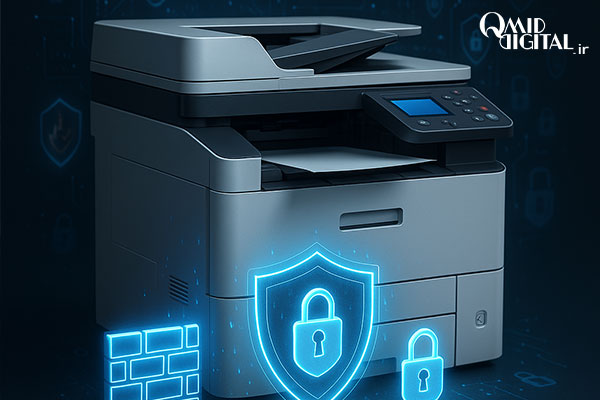
چاپ امن: چاپ محافظتشده را فعال کنید تا از دسترسی غیرمجاز به اسناد جلوگیری شود و دادهها پس از چاپ پاک شوند.
سیاستهای امنیتی شبکه: نصب درایور از طریق شبکه را محدود کنید و تنظیمات چاپ را در اختیار کاربران معتبر بگذارید. ارتباط چاپ را رمزنگاری کنید تا دادهها امن بمانند.
پرینترها در ویندوز 10 گاه با خطاهای ناگهانی روبهرو میشوند. این موضوع باعث کاهش بهرهوری و اتلاف زمان میشود. در ادامه، مجموعهای از روشهای عملی برای تشخیص سریع و رفع مشکلات ارائه میشود. هدف این راهنما افزایش پایداری و کاهش اختلال چاپ است.
در ابتدا، وضعیت اتصال را بررسی کنید. در پرینترهای USB از سلامت کابل و در نوع شبکهای از دسترسی IP مطمئن شوید. سپس سرویس Print Spooler را در Windows 10 بررسی و در صورت نیاز Restart کنید.
صف چاپ را بازبینی کرده و فایلهای معوق را حذف کنید. اگر دستگاه شناسایی نمیشود، از کنترل پنل یا Device Manager درایور را حذف و دوباره نصب کنید.
ابزار داخلی عیبیابی ویندوز را نیز اجرا کنید تا مشکلات متداول بهطور خودکار شناسایی شود. مسیر آن: Settings > Update & Security > Troubleshoot > Printer.
در برخی موارد نیاز به تغییر یا بهروزرسانی درایور وجود دارد. نسخه سازگار با Windows 10 را نصب کنید. در شبکههای سازمانی نیز بررسی کنید که پرینتر در شاخص اشتراکها و Group Policy درست پیکربندی شده باشد.
همچنین اطمینان یابید درایورها از منابع امن دریافت شدهاند. در صورت مشاهده پیام خطا یا مشکل جدی، رویدادها را در Event Viewer مرور کنید تا منبع دقیق مشخص شود.

برای عملکرد پایدار، همواره جدیدترین درایور چاپگر را نصب کنید. ابتدا سازگاری دستگاه را با نسخه ویندوز بررسی کنید. سپس به وبسایت تولیدکننده بروید و نسخه بهروز را دانلود کنید.
پس از دریافت فایل، درایور قدیمی را از Device Manager حذف و سیستم را ریاستارت کنید. درایور Universal Print Driver نیز میتواند برای بسیاری از مدلها بهخوبی عمل کند.
برای حفظ هماهنگی کامل، سیستم را در پایان بهروزرسانی کنید تا با آخرین نسخه ویندوز سازگار شود. اگر پس از آن مشکلی مشاهده شد، وضعیت Firmware دستگاه را بررسی کرده و در صورت نیاز آن را ارتقا دهید.
در مورد پرینترهای شبکهای، پیشنهاد میشود از درایورهای مبتنی بر TCP/IP استفاده شود تا ارتباط پایدارتری برقرار گردد. همچنین در محیطهای سازمانی میتوان با ابزار Group Policy نصب درایورهای غیرمجاز را محدود کرد و امنیت شبکه چاپ را حفظ نمود.
با اجرای این دستورالعملها در ویندوز 10، میتوان چاپ را پایدار و بدون خطا انجام داد. عیبیابی اصولی، نصب صحیح درایور و رعایت نکات امنیتی باعث میشود عملیات چاپ در خانه یا محل کار روان و ایمن انجام گیرد.