چطور یک پرینتر را به کامپیوتر یا موبایل متصل کنیم؟
صفحه اصلی » وبلاگ » چطور یک پرینتر را به کامپیوتر یا موبایل متصل کنیم؟
مقدمه
اتصال پرینتر به کامپیوتر یا موبایل یک مهارت ساده اما کلیدی است. با این آموزش راهنمایی قدمبهقدم امید دیجیتال، میتوانید پرینتر خود را بدون دغدغه به انواع دستگاهها متصل کنید و از چاپ سریع و بیدردسر لذت ببرید.
۱. روشهای اتصال پرینتر به دستگاهها
اتصال با کابل USB: مرسومترین روش برای کاربران خانگی و شرکتی
اتصال شبکهای (LAN): مخصوص پرینترهای تحت شبکه
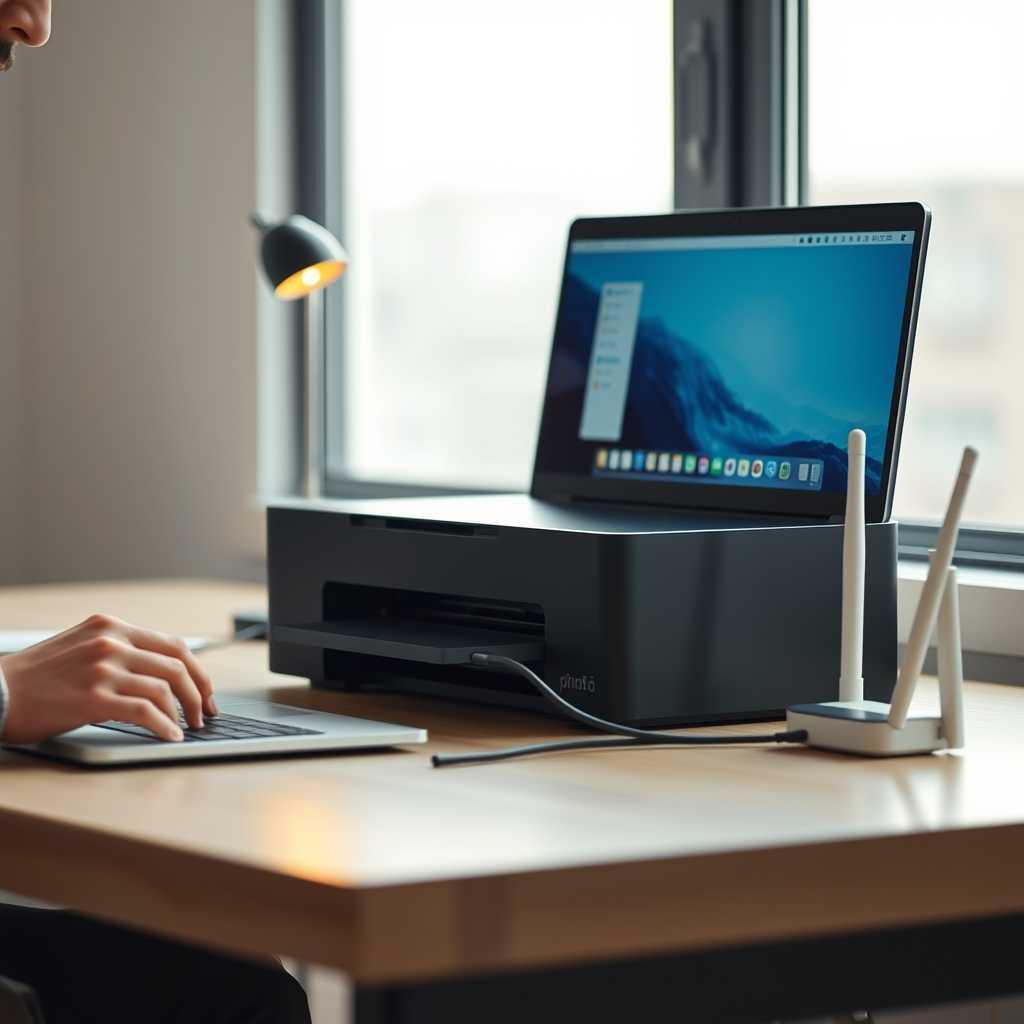
اتصال بیسیم (Wi-Fi/بلوتوث): برای راحتی در محیطها و چاپ مستقیم از موبایل و لپتاپ
بیشتر پرینترهای جدید، قابلیت ترکیبی دارند.
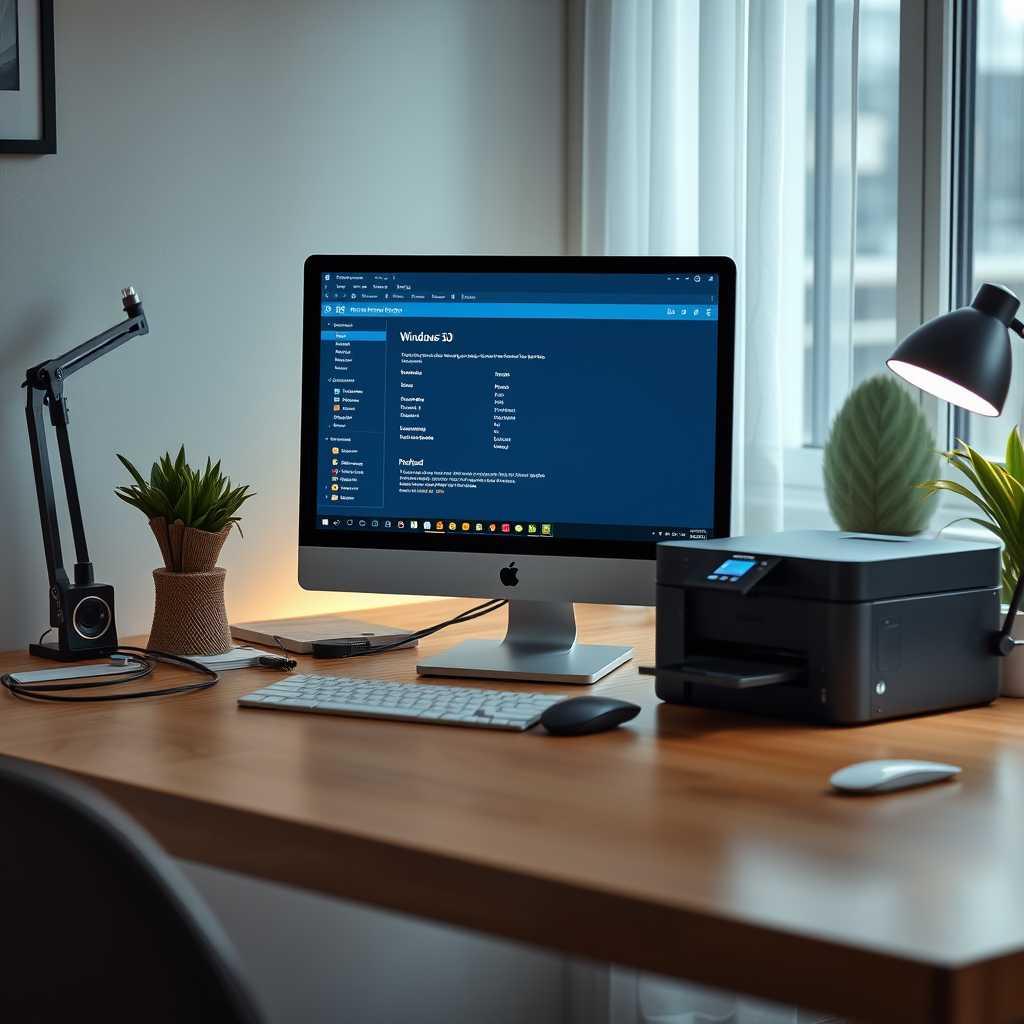
۲. اتصال پرینتر به کامپیوتر (ویندوز و مک)
الف) از طریق کابل USB
پرینتر و کامپیوتر را خاموش کنید.
کابل USB را وصل و هر دو دستگاه را روشن کنید.
معمولا ویندوز و مک به طور خودکار پرینتر را شناسایی میکنند.
ب) از طریق شبکه LAN
پرینتر و کامپیوتر را به یک مودم یا سوییچ شبکه وصل کنید.
به مسیر Control Panel > Devices and Printers > Add a printer بروید.
پرینتر مورد نظر را انتخاب و نصب کنید.
۳. نصب درایور و شناسایی پرینتر
برای بسیاری از مدلها، ویندوز و مک درایور پرینتر را به طور خودکار نصب میکنند.
در صورت نیاز، آخرین درایور را از سایت سازنده دانلود و نصب کنید.
پس از نصب، چاپ یک برگه تست با موفقیت پرینتر را تائید میکند.
۴. اتصال پرینتر به موبایل (اندروید و آیفون)
الف) اندروید
برنامه Google Print یا HP Smart را نصب کنید.
پرینتر و موبایل را به یک وایفای متصل کنید.
از منوی Share یا پرینت موبایل، سند مورد نظر را انتخاب کنید و پرینتر را پیدا کنید.
ب) آیفون
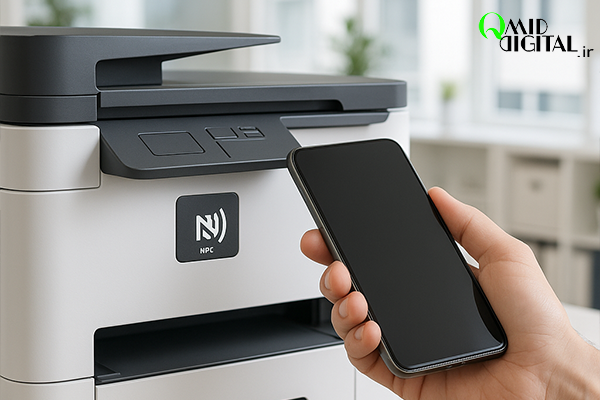
از قابلیت AirPrint یا نصب اپلیکیشن برند پرینتر (مثلاً Canon, Brother, Epson) استفاده کنید.
پرینتر و آیفون باید به یک مودم متصل باشند.
از گزینه Share > Print، پرینتر را انتخاب، تنظیمات را اعمال و چاپ کنید.
۵. نکات و مشکلات رایج
اطمینان حاصل کنید همه دستگاهها به یک مودم یا شبکه متصل هستند.
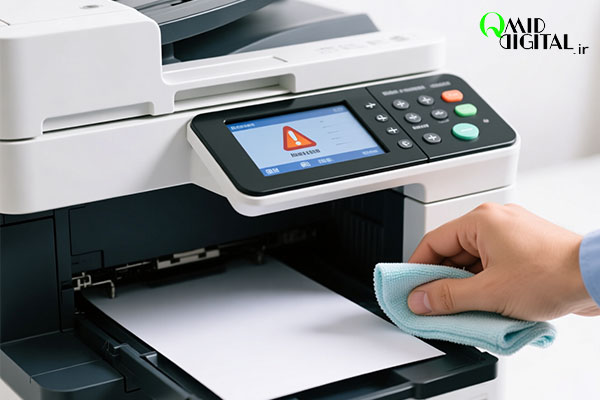
اگر پرینتر شناسایی نشد، پرینتر و مودم را خاموش و روشن کنید.
برای موبایل، حتماً اپ و فریمور دستگاه آپدیت باشد.
همیشه درایور برند دستگاه را از سایت رسمی تهیه کنید.
در صورت نیاز، از دفترچه راهنمای دستگاه یا پشتیبانی امید دیجیتال کمک بگیرید.
۶. سوالات متداول
چرا کامپیوتر پرینتر را شناسایی نمیکند؟
دلایل ممکن است نصب نبودن درایور یا مشکل کابل باشد.
درایور آخر را نصب و کابل USB را بررسی کنید.
چطور روی چند دستگاه، همزمان چاپ بگیریم؟
پرینتر را به شبکه متصل کنید و روی همه سیستمها آن را به عنوان شبکهای Add کنید.
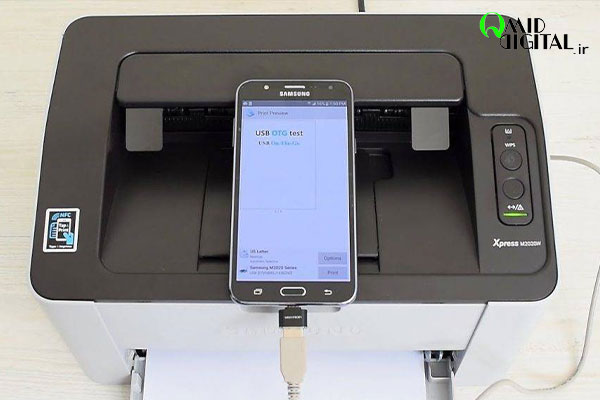
آیا بدون وایفای هم میتوان به موبایل وصل شد؟
بله، در برخی مدلها با کابل OTG یا بلوتوث نیز این امکان وجود دارد.
۷. جمعبندی و پشتیبانی امید دیجیتال
اتصال پرینتر به انواع دستگاه بسیار آسان است اگر مراحل را قدمبهقدم طی کنید.
در صورت هر گونه مشکل یا نیاز به راهنمایی بیشتر، میتوانید با پشتیبانی امید دیجیتال تماس بگیرید یا بخشی از آموزشهای تصویری سایت ما را ببینید.