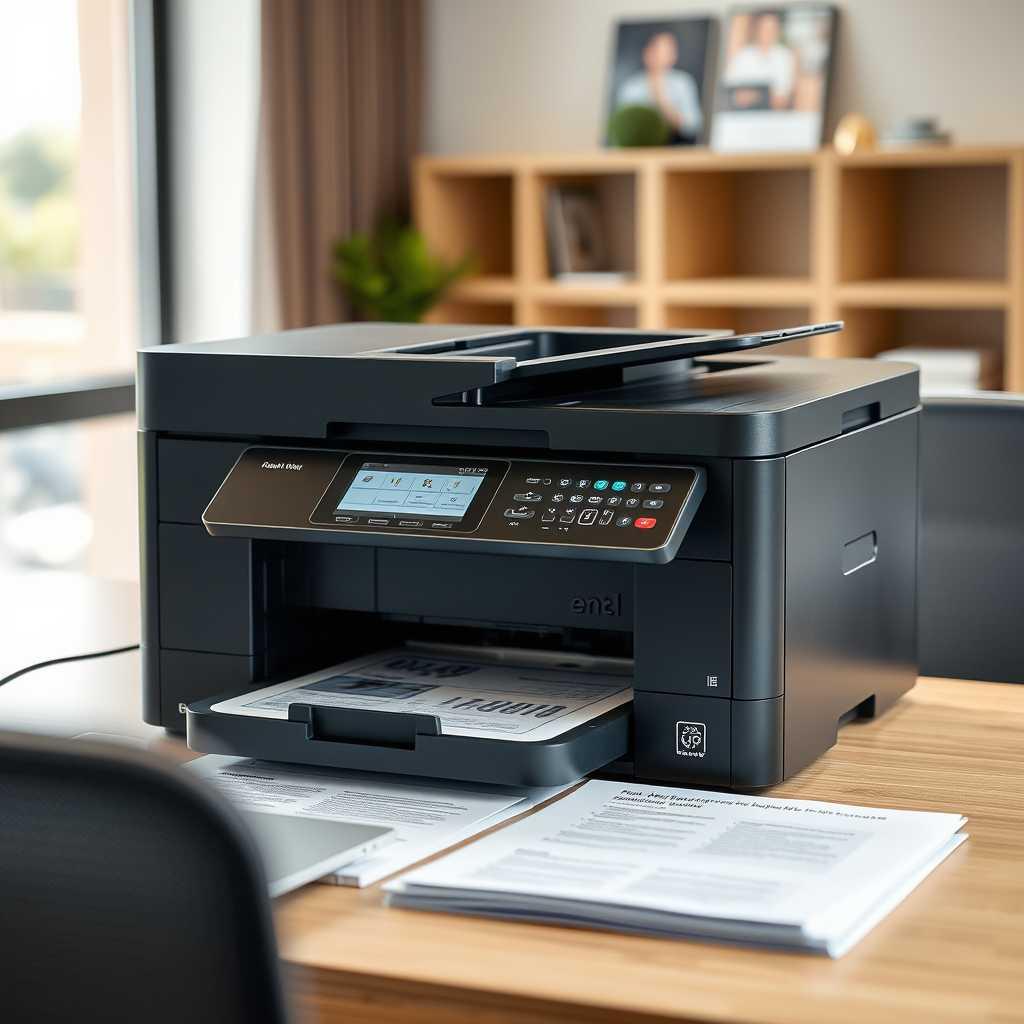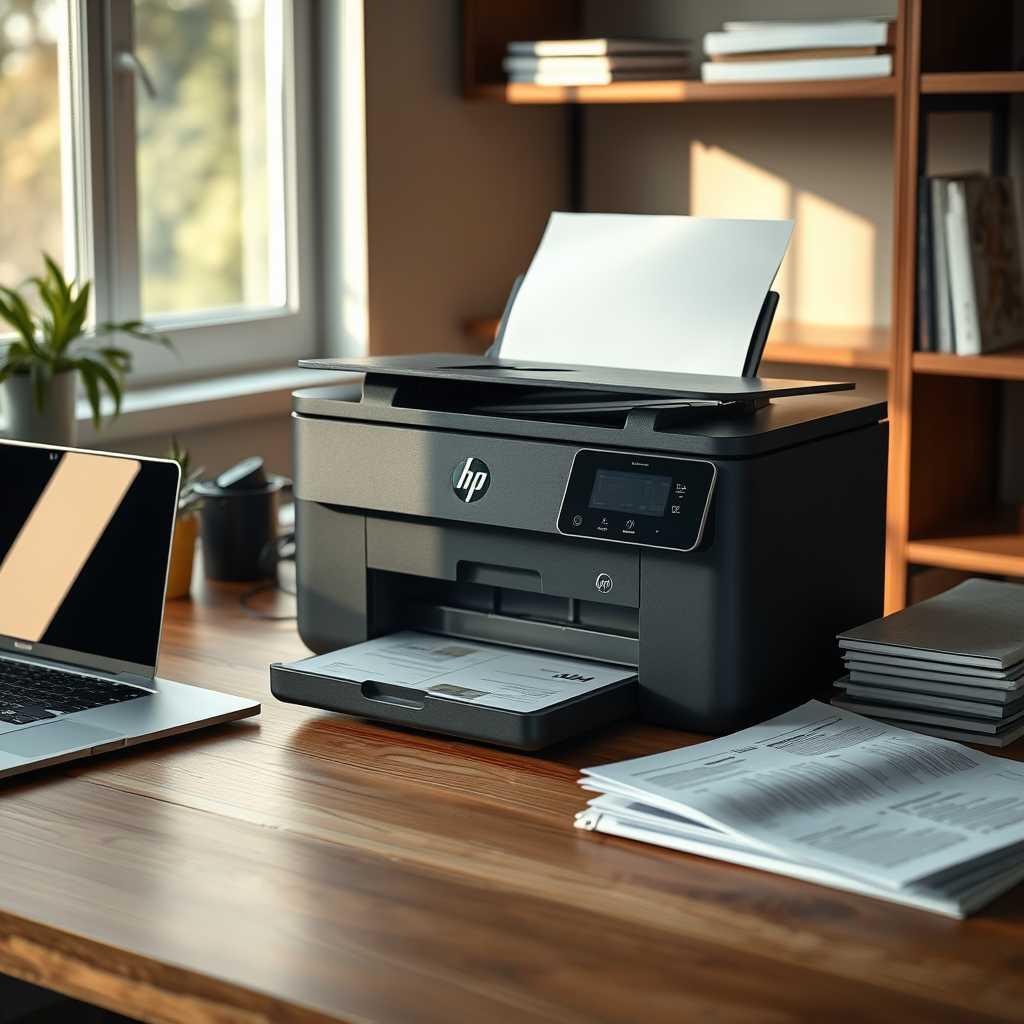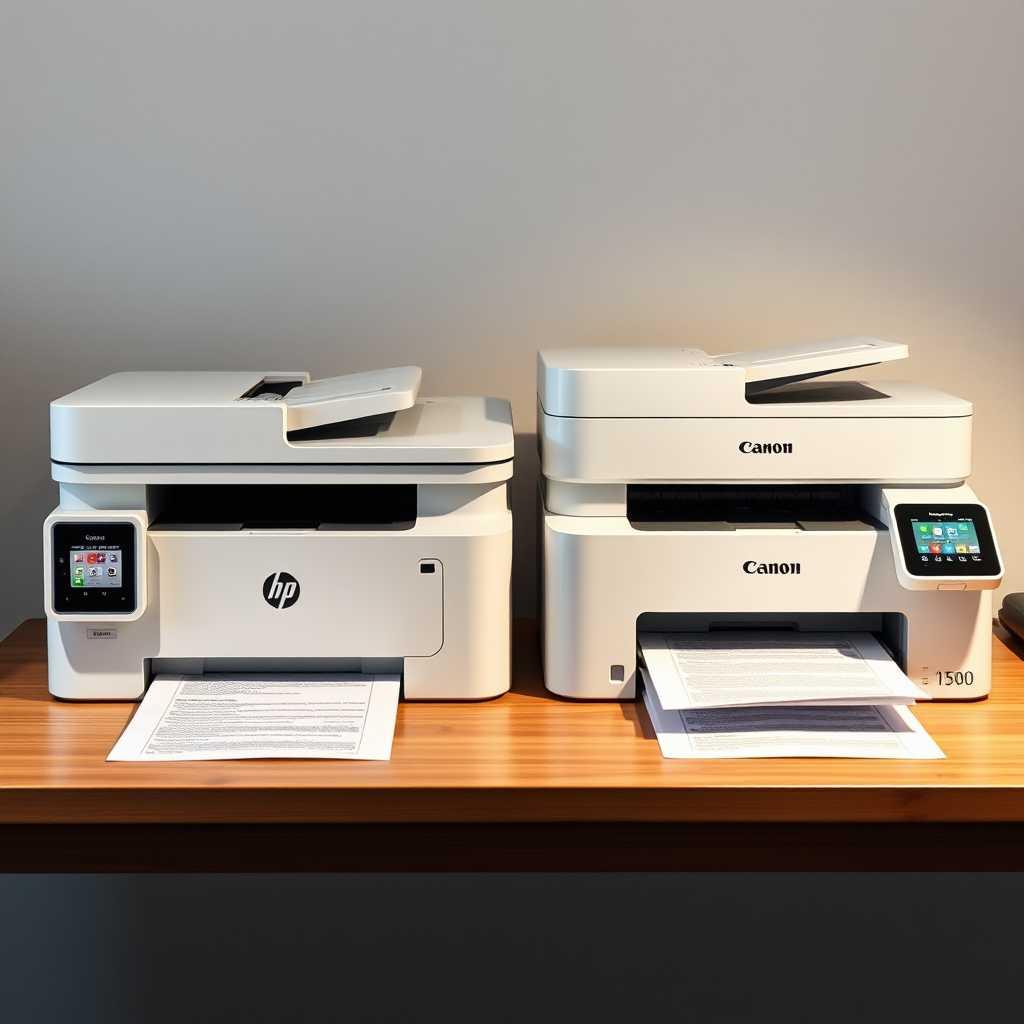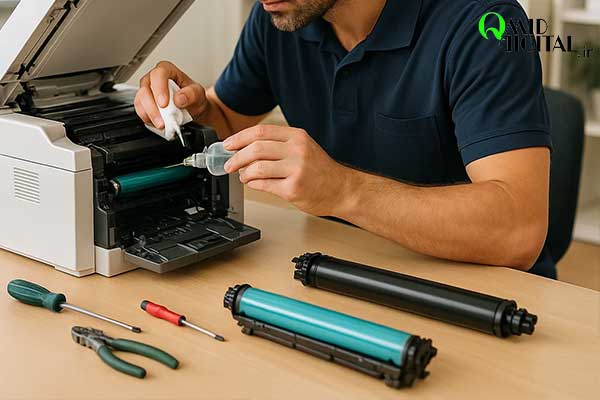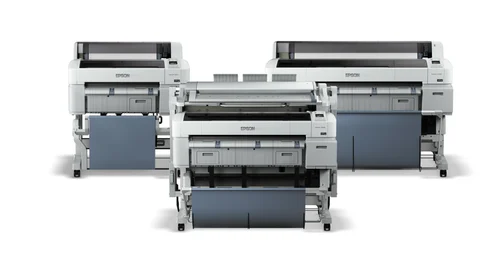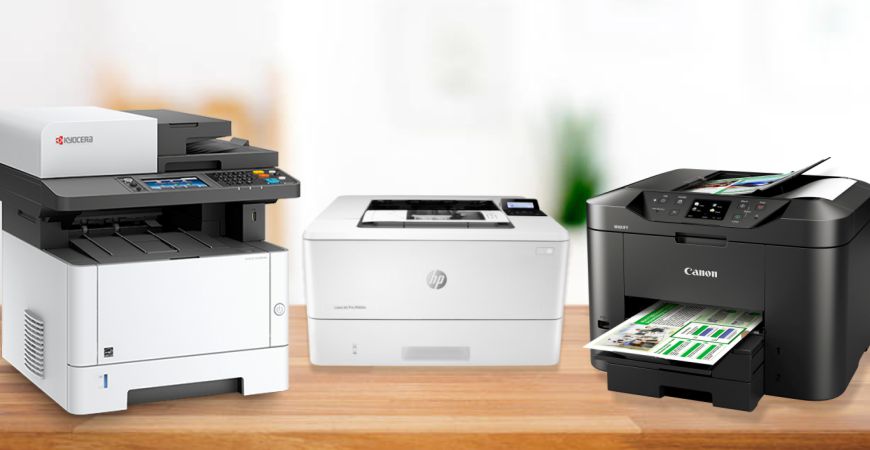
در این مقاله جامع به روشهای مختلف اتصال پرینتر به کامپیوتر میپردازیم و مراحل نصب درایور، تنظیمات شبکه، و رفع مشکلات رایج را توضیح میدهیم. هدف کمک به کاربران خانگی و اداری برای راهاندازی سریع و امن پرینتر از طریق کابل، اترنت یا وایفای و اشتراکگذاری صحیح دستگاه است.
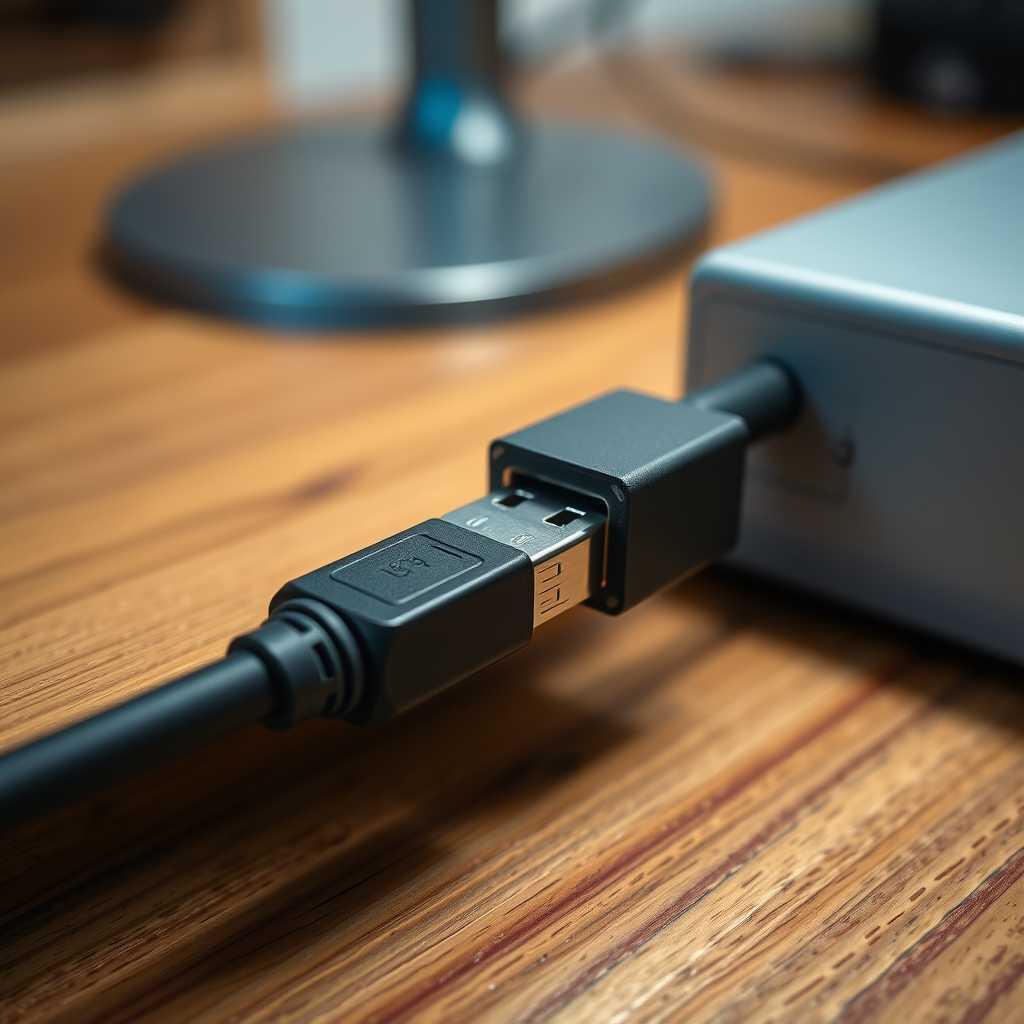
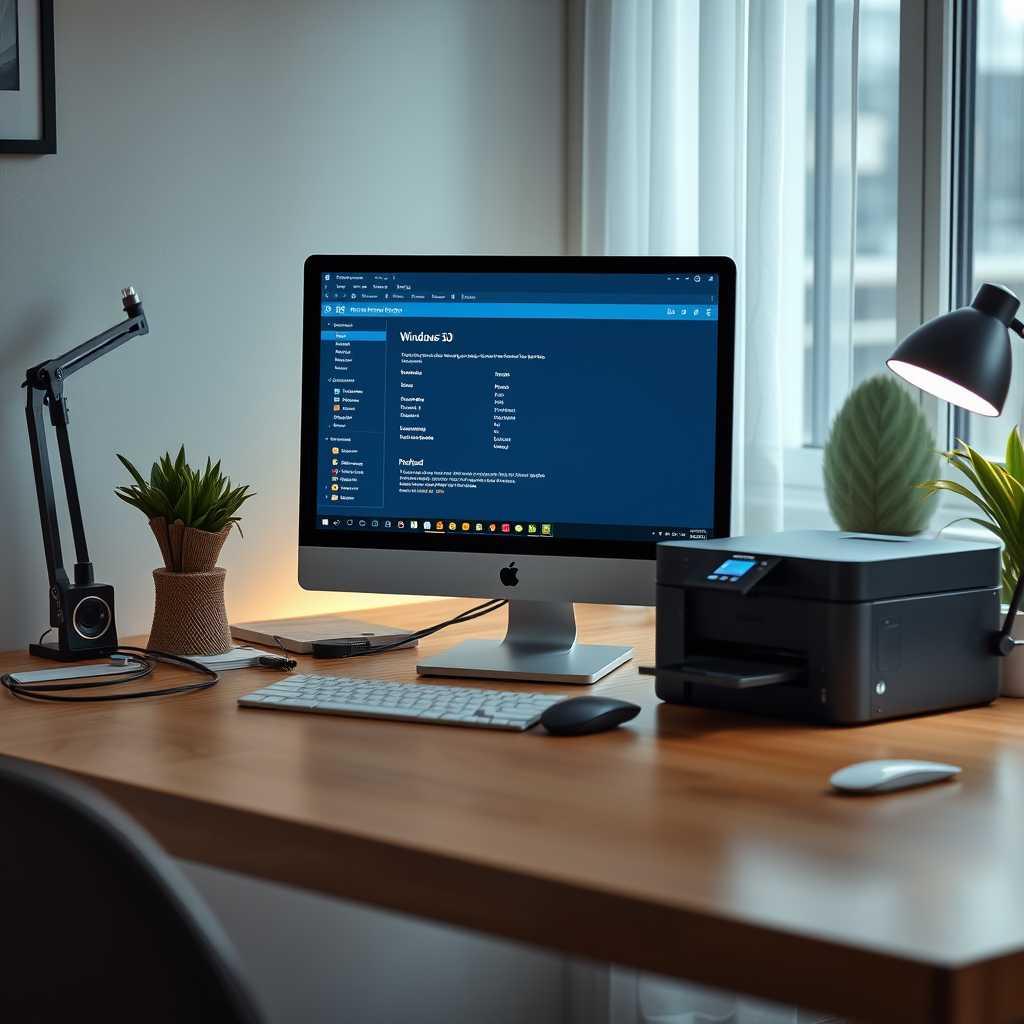
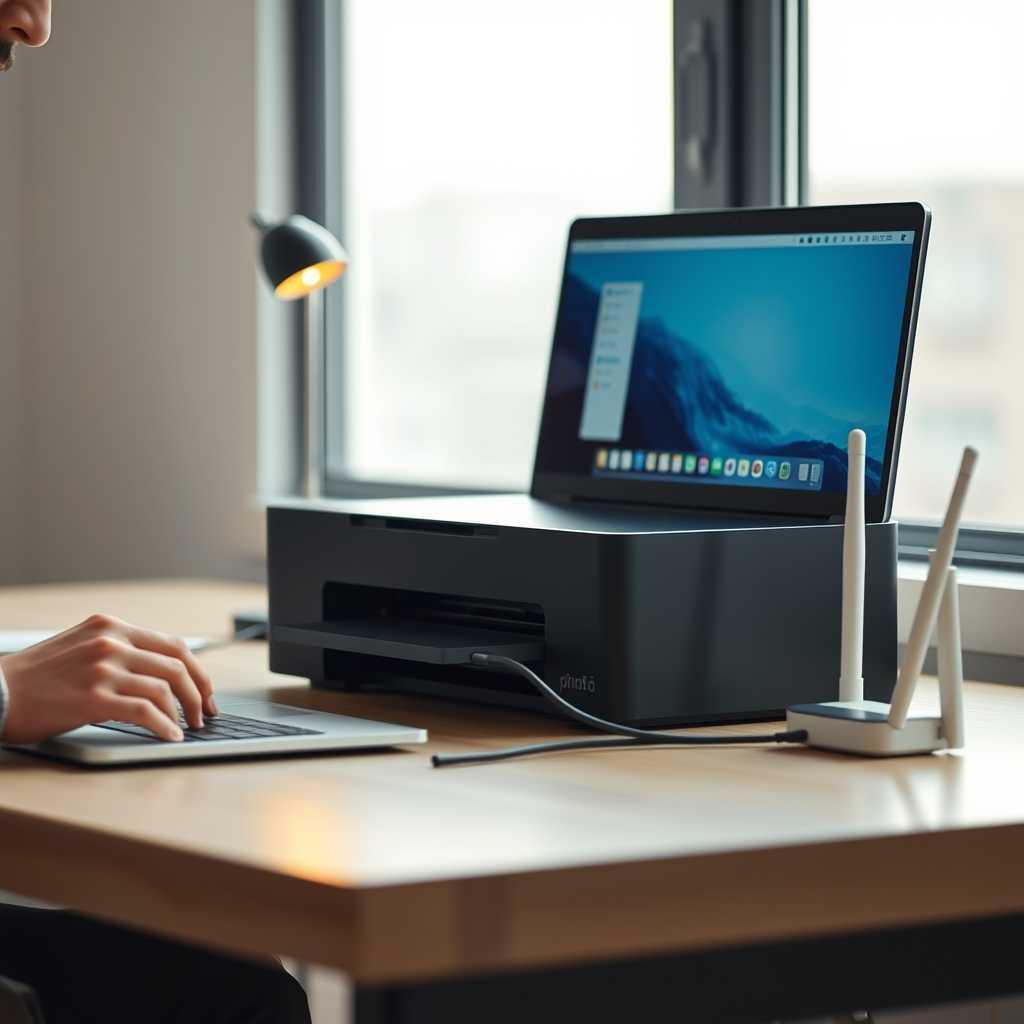
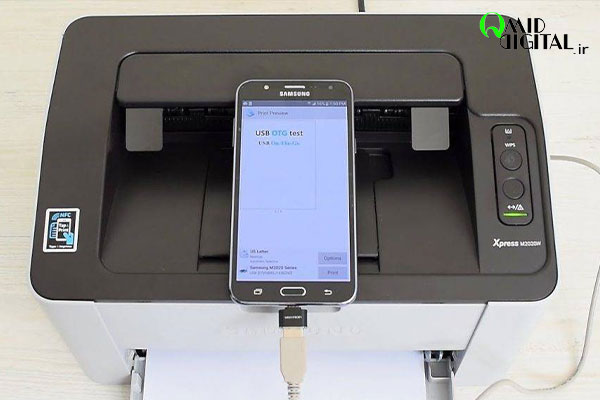
در اتصال فیزیکی با کابل USB باید بیش از وصل و روشن کردن دستگاه دقت کنید تا پایداری و کیفیت چاپ تضمین شود. مدلهای مختلف پرینتر از انواع پورتها استفاده میکنند؛ معمولاً یک انتهای کابل به پورت Type‑B یا USB‑C پرینتر و انتهای دیگر به پورت Type‑A یا USB‑C کامپیوتر متصل میشود. اگر از مبدل یا هاب استفاده میکنید، نوع و توان خروجی آن اهمیت دارد زیرا برخی پرینترها برای عملکرد صحیح به جریان بالاتری نیاز دارند. همچنین برخی پرینترهای چندکاره برای دسترسی به قابلیتهای کامل (اسکن، فاکس) نیاز به نصب بسته نرمافزاری سازنده دارند و درایور ساده سیستمعامل ممکن است تنها قابلیت چاپ پایه را فراهم کند.
نصب درایور فراتر از فرایند خودکار است؛ گاهی لازم است درایور را بهصورت دستی از فایل نصب (*.exe یا *.dmg) یا از طریق گزینه «Have Disk» در مدیریت چاپ نصب نمایید. روی ویندوز توجه کنید که معماری درایور (x86 یا x64) با سیستم شما مطابقت داشته باشد. برای امنیت، فایلهای درایور را تنها از وبسایت رسمی سازنده یا رسانه همراه دستگاه دریافت کنید تا از امضای دیجیتال و سلامت بسته اطمینان حاصل شود. در سیستمهای لینوکس، چاپ از طریق CUPS انجام میشود و ممکن است نیاز به نصب بستههای مربوطه و افزودن پرینتر با آدرس usb:// یا شناسه دستگاه (device URI) داشته باشید.
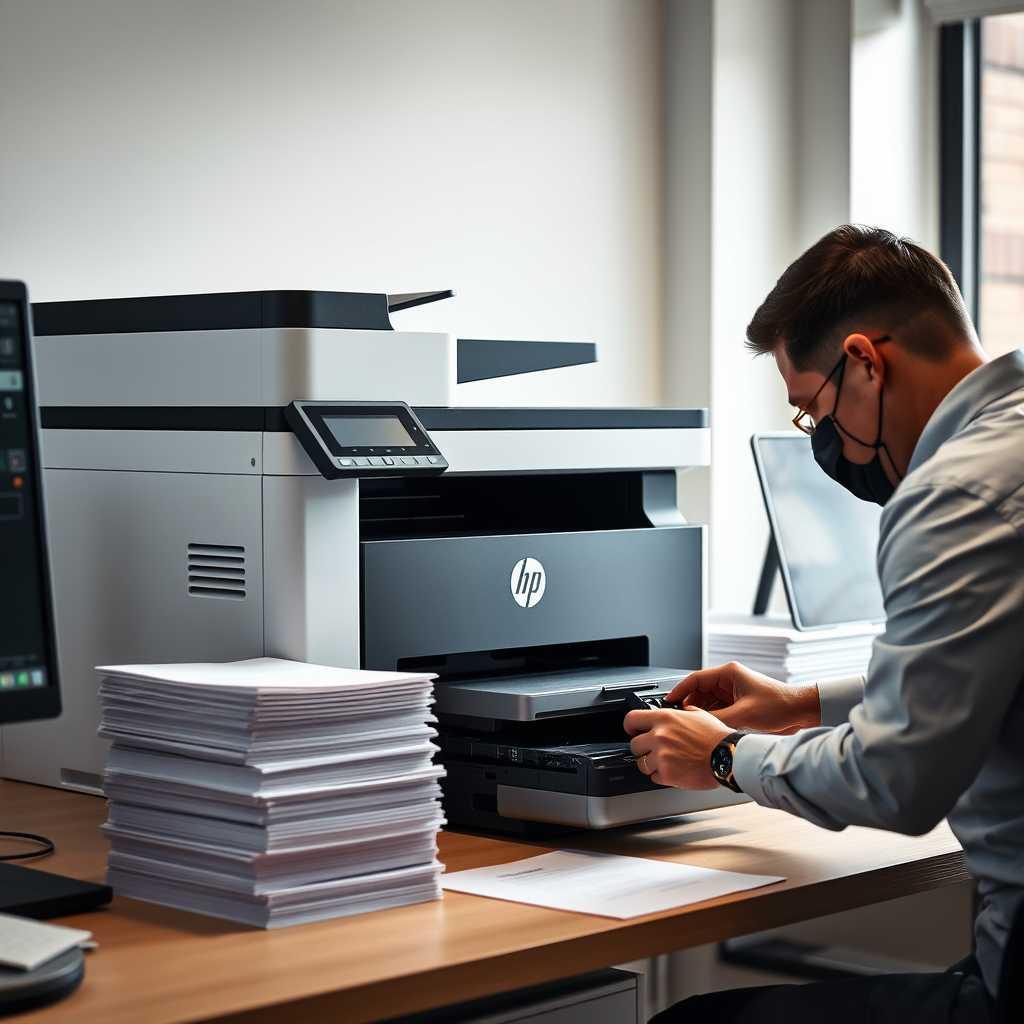
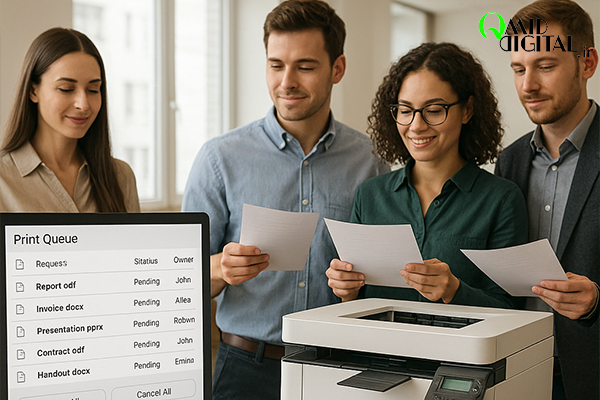
اگر پس از نصب، کیفیت چاپ پایین یا صف چاپ معلق شد، چند اقدام پیشرفته مؤثر است. ابتدا نسخه درایور را با آنچه تولیدکننده توصیه میکند تطبیق دهید و در صورت نیاز درایور قبلی را از Print Server Properties یا Device Manager حذف کنید تا باقیماندن فایلهای قدیمی تداخل ایجاد نکند. سرویس Print Spooler را بهعنوان مدیر صف چاپ بررسی و در صورت نیاز ریستارت کنید. هنگام مواجهه با خطاهای سازگاری، اجرای نصب در حالت Compatibility Mode یا نصب در حساب کاربری با سطح دسترسی ادمین اغلب مشکل را حل میکند.
نکتهای دیگر اینکه برخی درایورها گزینههای پیشرفته چاپ مانند PCL یا PostScript را ارائه میدهند؛ انتخاب درست آنها میتواند کیفیت و سازگاری با نرمافزارهای چاپی تخصصی را بهبود دهد. در محیطهایی که چند سیستم محلی قرار است از یک پرینتر USB استفاده کنند، بهتر است پرینتر را روی یک کامپیوتر میزبان نصب و با تنظیمات اشتراک داخلی به اشتراک گذارید تا مدیریت درایورها متمرکز باشد.
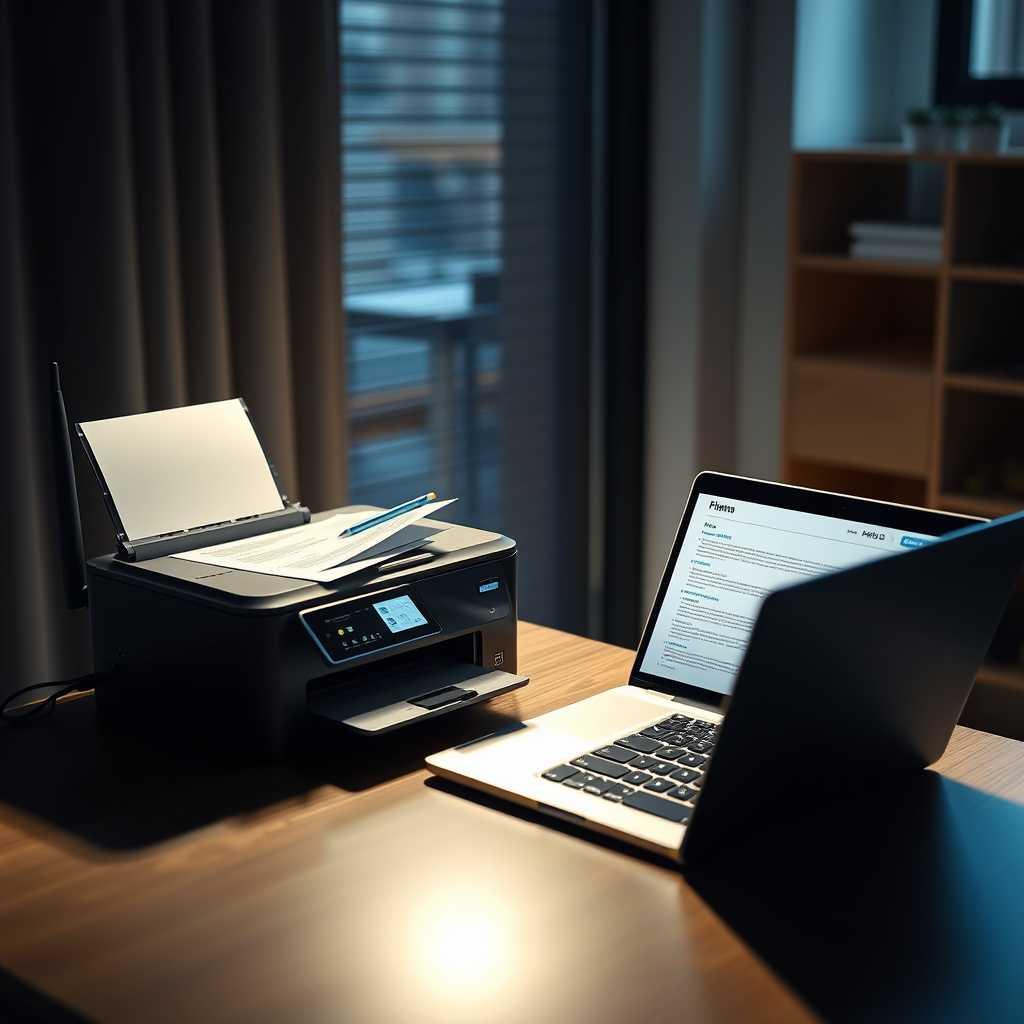
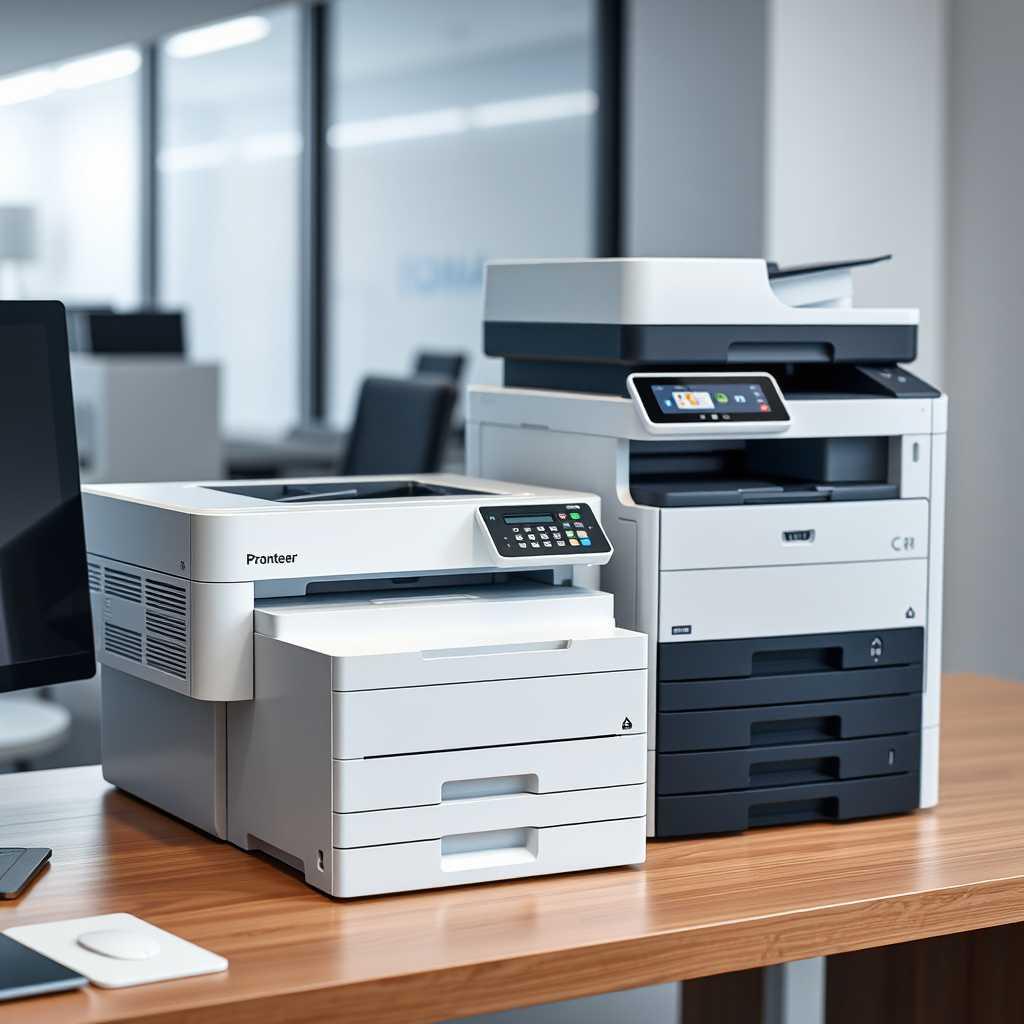
در شبکههای خانگی و اداری، نصب پرینتر بهصورت شبکهای امکانات گستردهای مثل چاپ از چند دستگاه، کنترل دسترسی و مانیتورینگ وضعیت دستگاه فراهم میکند. پیش از هر اقدامی، تعیین کنید پرینتر قرار است بهصورت بیسیم به SSID مشترک متصل شود یا از طریق پورت اترنت به سویچ شبکه وصل گردد؛ هر روش نیازمند تنظیمات متفاوتی برای آدرسدهی و امنیت است. برای پایداری بهتر در محیطهای اداری توصیه میشود از تخصیص آدرس IP ایستا یا رزرو DHCP استفاده کنید تا نام میزبان و آدرس IP همیشه ثابت بمانند و سرویسهای شبکهای بهدرستی کار کنند.
برای جلوگیری از ناپایداری در اتصال و قطع شدن چاپگرها بهواسطه تغییر آدرس، یکی از دو روش زیر را انتخاب کنید:
پس از تثبیت IP، نام میزبان (hostname) را طوری تنظیم کنید که با سیاست نامگذاری شبکه همخوانی داشته باشد؛ این کار جستجو و مدیریت مرکزی را ساده میکند. اگر در شبکه سرویسهای نامگذاری محلی مانند Bonjour یا mDNS فعال است، چاپ از موبایل و مک بهصورت خودکار شناسایی میشود. برای محیطهای بزرگتر از پروتکلهای استاندارد مثل IPP (پرینت) و LPR/LPD استفاده کنید تا سازگاری میان سیستمهای مختلف حفظ شود.
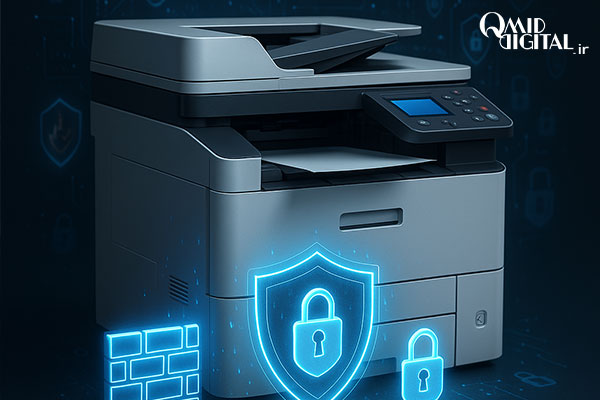
امن نگه داشتن پرینتر شبکهای به اندازه نگهداشتن سرور مهم است؛ بنابراین حسابهای مدیریتی پیشفرض را غیرفعال یا رمز عبور آنها را تغییر دهید و در صورت امکان رمزگذاری TLS/HTTPS برای صفحه مدیریت و IPP را فعال کنید. فایروال و سوییچ باید تنها پورتهای لازم را باز کنند؛ پورتهای رایج مورد استفاده عبارتاند از:
برای عیبیابی شبکه ابتدا از دستور ping به IP پرینتر استفاده کنید، سپس با مرورگر وب به رابط مدیریتی دستگاه وارد شوید تا وضعیت اتصال وایفای، SSID و قدرت سیگنال را بررسی کنید. در صورت چاپ نشدن از طریق موبایل، مطمئن شوید پروتکلهای AirPrint یا Mopria فعال و در همان شبکه قرار دارید و هیچ captive portal یا VPN مانع ارتباط نیست. بهروزرسانی فریمور و تنظیم مجدد شبکه در موارد تکرار قطعووصل معمولاً مشکلات را برطرف میکند. همچنین لاگهای سیستم و وضعیت صف چاپ را برای یافتن خطاهای مکرر بررسی کنید.
انتخاب روش مناسب بستگی به نیاز شما دارد: اگر سریع و ساده میخواهید از USB استفاده کنید و برای اشتراک و چاپ از چند دستگاه، اتصال شبکهای یا وایفای بهتر است. همیشه درایور رسمی نصب کنید، تنظیمات امنیتی را رعایت کنید و در صورت بروز مشکل از ابزارهای عیبیابی سیستم و بررسی IP و سرویس Print Spooler استفاده نمایید.